
游龙工具 开屏广告跳过
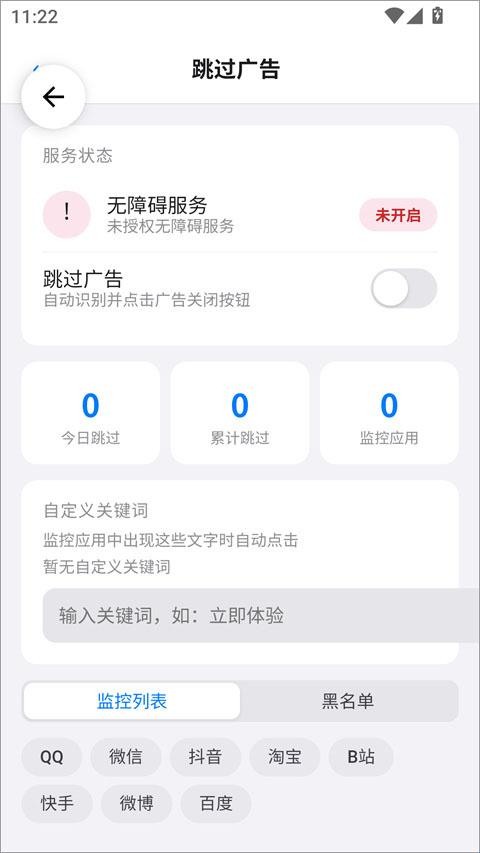
跳过这件事在游龙工具里被拆成三层:看到什么字算广告、在哪些应用里看、哪些应用绝对不碰。三层各管一段,出问题的时候也就能定位到具体是哪一层没有接上。
关键词是怎么被认出来的
应用打开的一瞬间,跳过服务会读一遍当前的界面文字,拿它跟关键词表比对。命中「跳过」「关闭」「我知道了」「跳过广告」这类词,就按那个位置点一下;没有命中就继续等下一屏。整个过程不看图形、不认品牌,只认字,因此换一个应用、换一套配色都不用重新适配。
默认词表是照着常见写法挑的,覆盖不到的情况也有:有的应用把按钮写成「5 秒后进入」,有的只画一个叉。这时候在自定义关键词里补一条就行,输入框里填屏幕上真实出现的词,回应用里再试一次。补词的时候别写太宽的词,比如只填「关闭」没问题,填「确定」就可能误点确认框。
词表的顺序也有讲究。同一个屏幕上出现多个候选时,服务会优先选和关闭动作最接近的那个。所以自己加词时,把最像「关掉它」的写法放前面,比一次加十条效果更好。
监控列表和黑名单各管什么
监控列表决定「在哪些应用里干活」。它默认是空的,需要你自己把应用加进去。这样设计的原因很直接:读屏是持续动作,列表越长,后台做的事情越多,耗电也越明显。只放常用的那五六个,一天下来的差别是看得见的。
黑名单正好相反,它决定「哪些应用一律不碰」。有两种情况适合放进去:一是银行、支付这类对界面安全敏感的应用,二是那些关闭按钮和别的功能按钮长得很像、跳过容易误点的应用。放进去以后,那款应用的开屏就按原样走完,不冒险。
两个列表互斥:同一个应用加进黑名单,会从监控列表里退出。改完不用重启,下一次打开目标应用时按新配置执行。
计数对不上时先看这里
首页那一排是「今日跳过」「累计跳过」和「监控应用」。今日的数字每天零点归零,累计的一直往上涨,监控应用显示的是列表里当前有几个应用。三者对不上,通常是下面三种情况之一。
今日有数、累计不涨,多半是当天改了系统时间,计数按本地日期切分,时间跳回去会短暂错位,第二天自然同步。两个都是零、监控应用有数,说明服务在跑但没有命中,去补关键词。三个都是零,先看无障碍权限那一栏,没开的时候上面三块一律不动。
还有一种不常见的情形:数字在涨,但你打开应用时还是看到广告。这通常不是跳过失败,而是那款应用的广告出现在启动页之后,属于应用内的插屏,归拦截那边管。